
スマホの編集機能を使って、お気に入りの一枚を正方形にトリミングしてみたものの、プリントした後にどう保管すればいいのか分からず、結局データのまま放置してしまった、という経験はないでしょうか。
一般的な長方形サイズのアルバムに無理やり貼ろうとすると、余白が不自然に空いてしまったり、ポケットのサイズが合わずきれいに収まらなかったりすることがあります。
正方形にトリミングした写真をきちんと活かすには、スクエアサイズに対応したアイテムを選ぶのが近道です。
トリミングは編集アプリのワンタップで完了することが多く、手軽に始められるのも魅力です。
せっかく手をかけて仕上げた一枚だからこそ、保管方法にもこだわってみると満足度が高まります。
データのまま埋もれさせず、形として手に取れるようにしておくことで、見返す回数もぐっと増えていくはずです。
ここでは、トリミング後の写真を美しく残せるアルバムやケースを5点紹介します。
トリミング後の写真を活かすために確認したいポイント
- プリントサイズとポケットの相性:自宅のプリンターやコンビニプリントで出力したスクエア写真のサイズを確認し、ぴったり収まるポケットサイズのアイテムを選びましょう。
- 飾る場所との相性:壁に飾りたいのか、手元でアルバムとして楽しみたいのかで、向いているアイテムの形状は変わってきます。
- 枚数の増え方:トリミングする写真は増えていきやすいため、後から追加しやすいリング式や差し込み式を選んでおくと安心です。
- 価格帯:気軽に試したい場合は2,000円台のアイテムから、特別な一枚を飾るための上質なタイプまで、目的に応じて選べます。
候補が複数あるときは、まず1つ試してみて使い勝手を確かめてから買い足すという進め方も失敗が少なくなります。
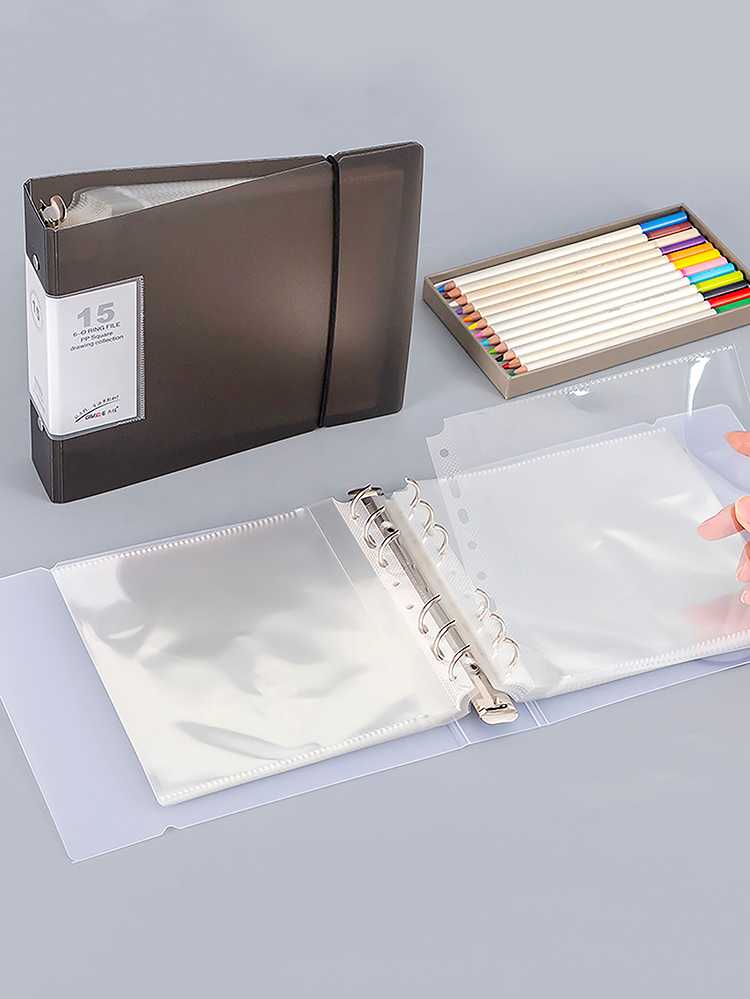
差し込むだけで整理できるクリアポケット


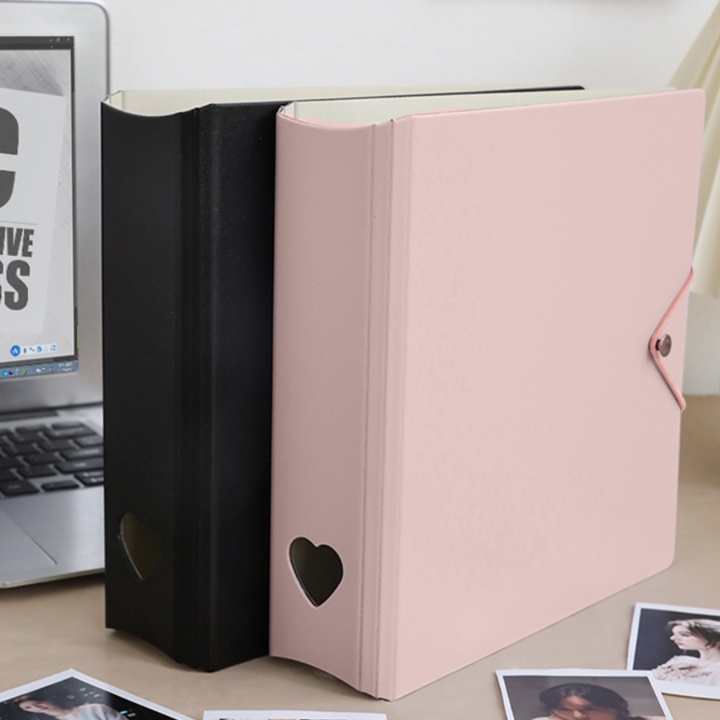
アルバム 多機能クリアポケット付きアルバム
¥2,680
正方形にトリミングした写真を、差し込むだけで簡単に整理できる透明ポケット付きのファイルです。
サイズは15cm×15cmとちょうど良いコンパクトさで、棚に並べても見た目がすっきりまとまります。
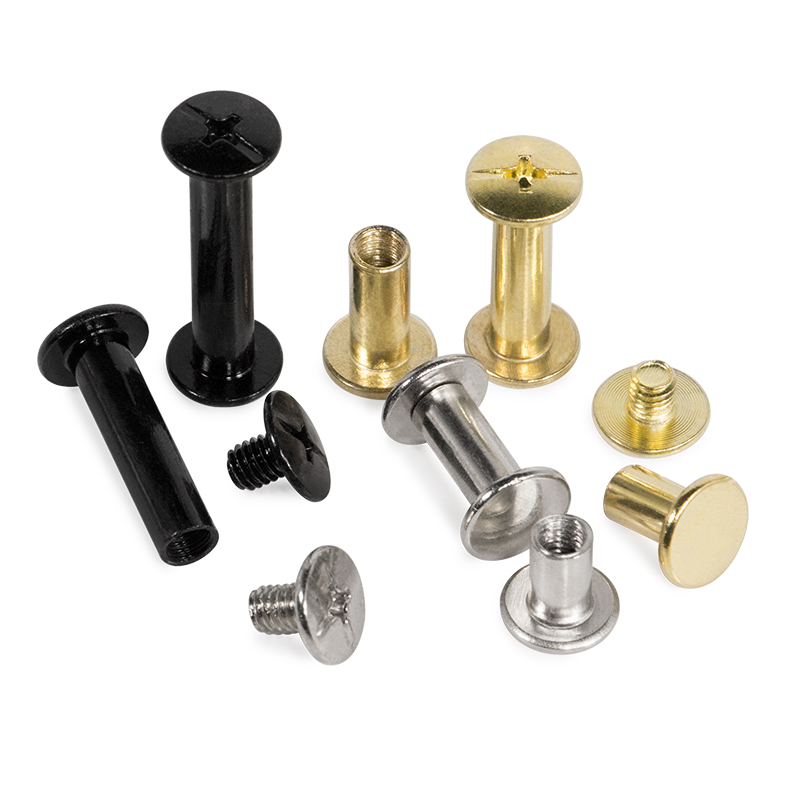
伸縮性のある留め具を採用しているため、プリントの枚数が増えても型崩れしにくいのが安心なポイントです。
価格も手頃なので、とりあえずトリミングした写真をまとめておく一冊として気軽に取り入れられます。
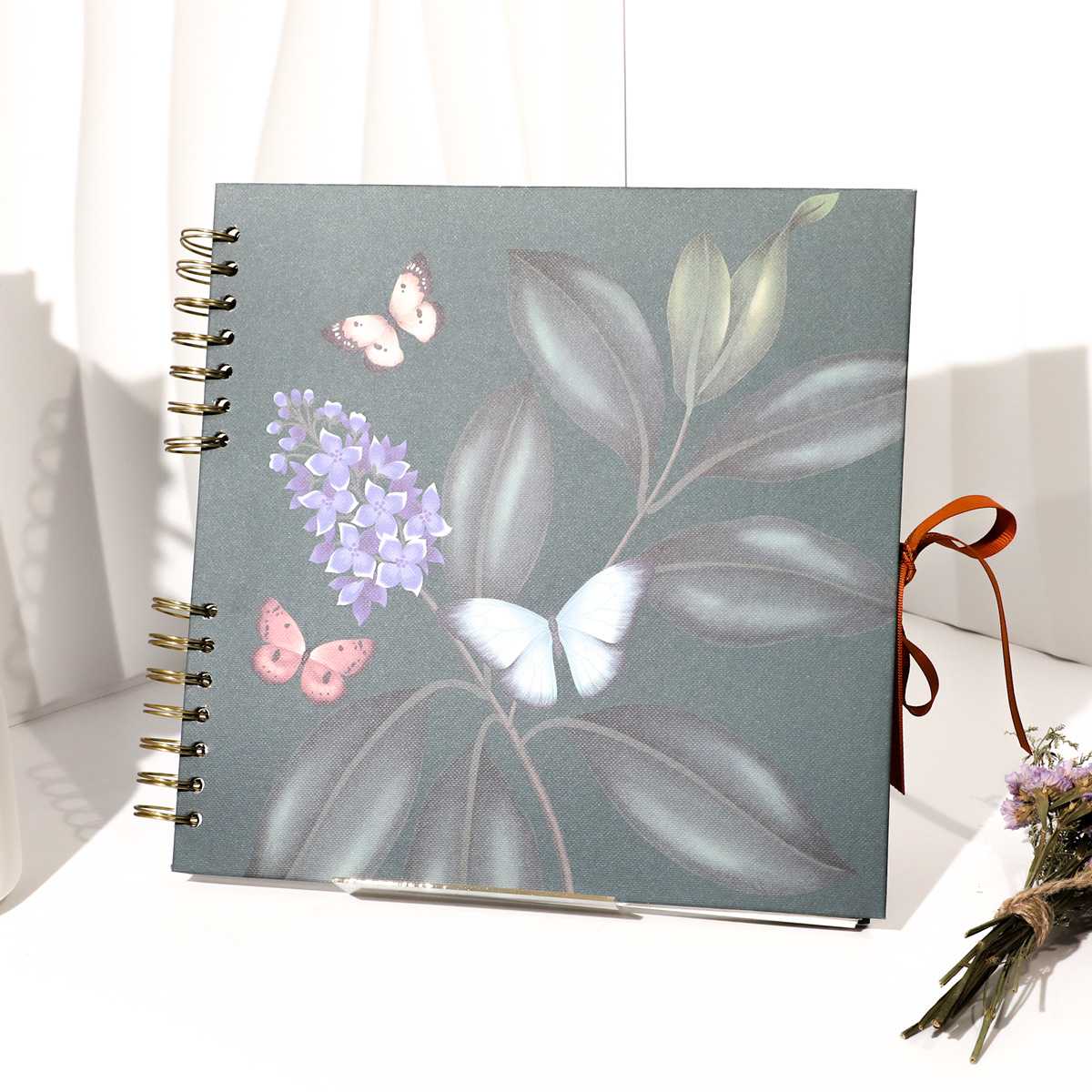
厳選した一枚を上品に飾るアルバム
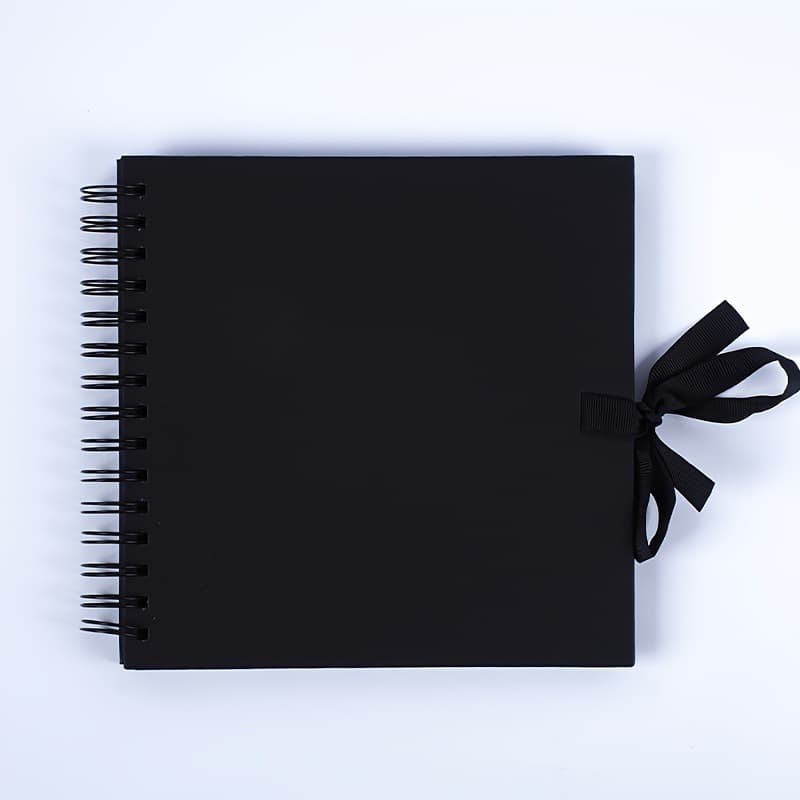
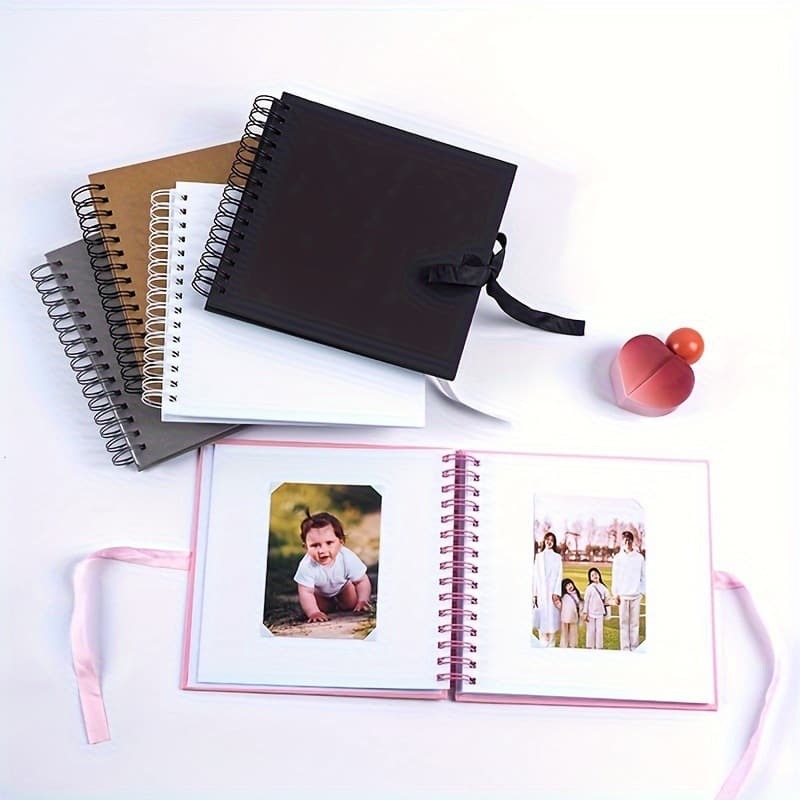
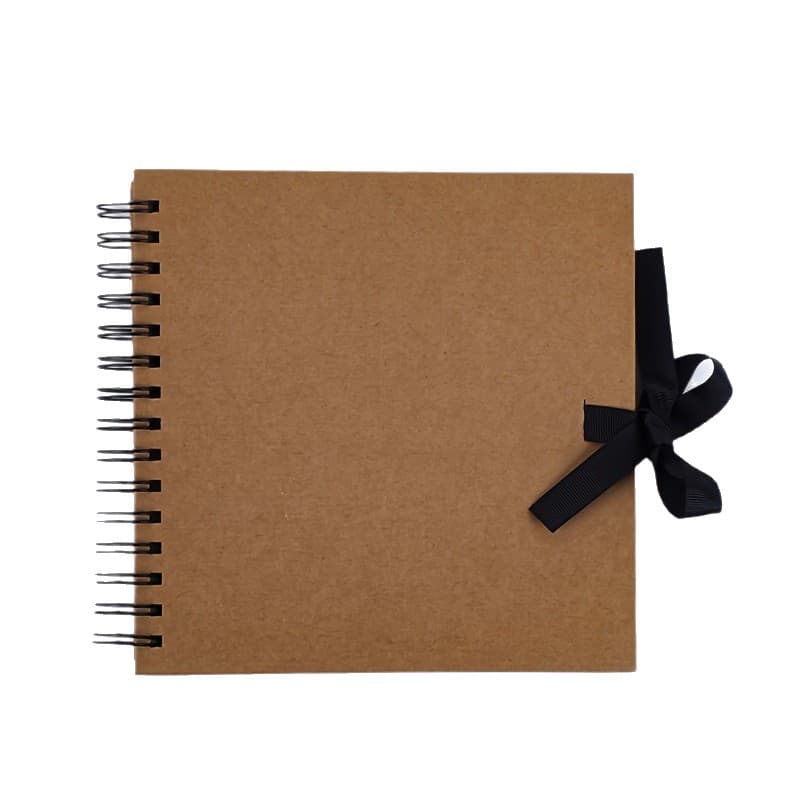
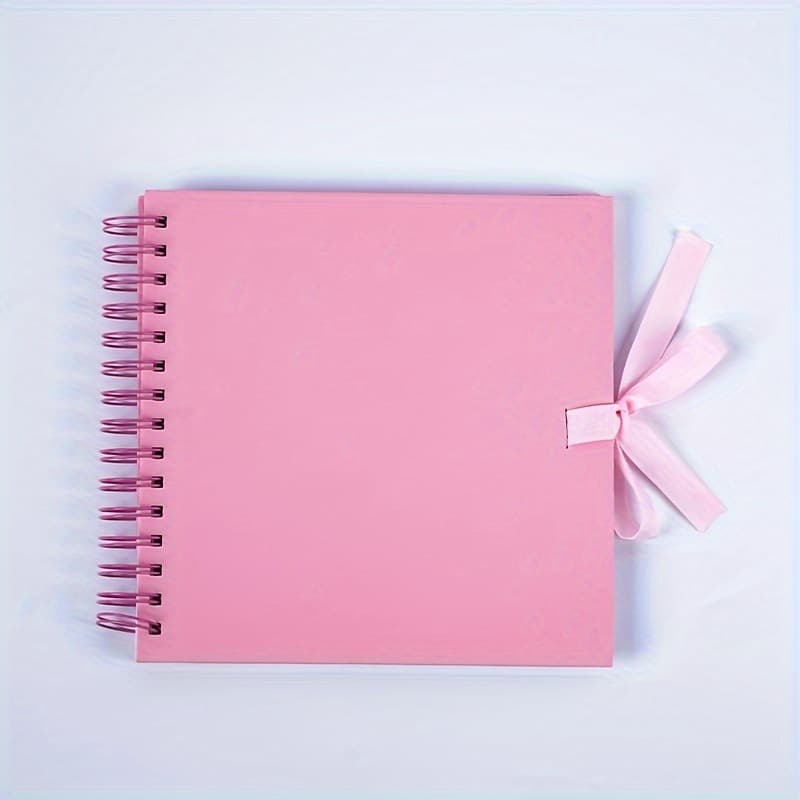
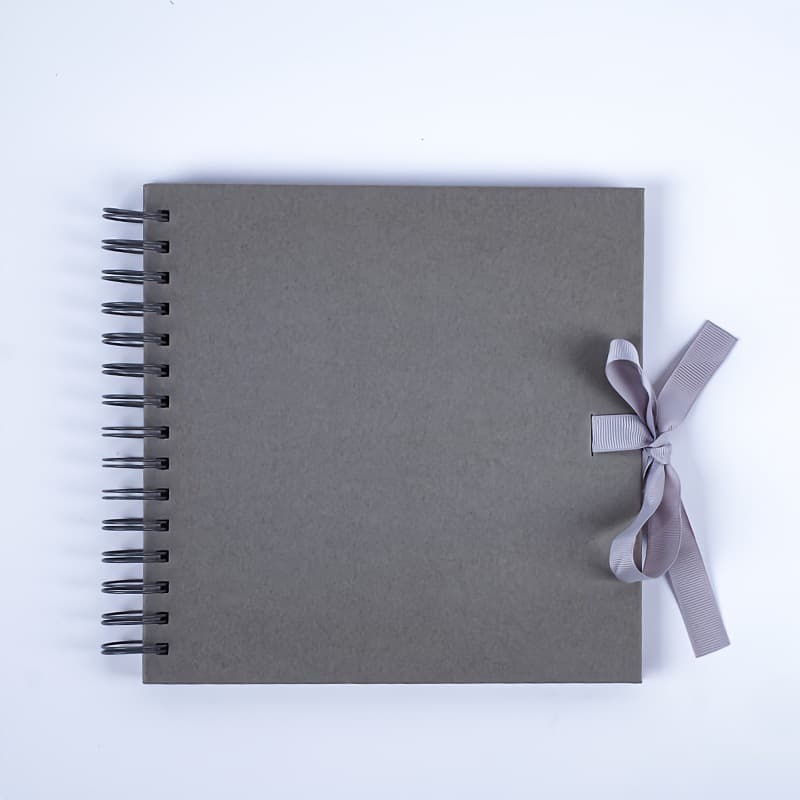
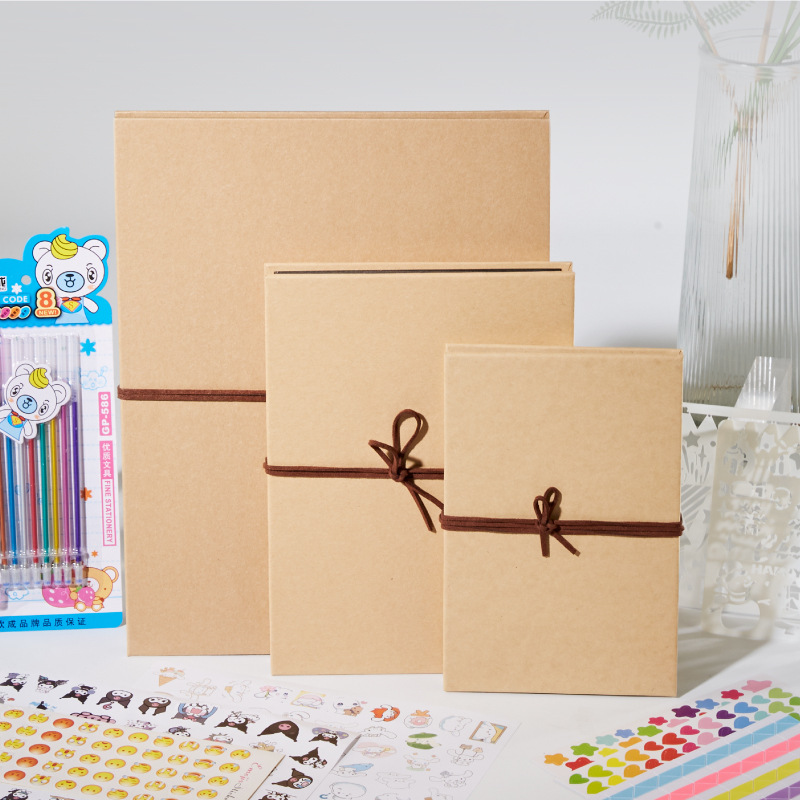
アルバム リボン付きスクエアフォトアルバム
¥2,280
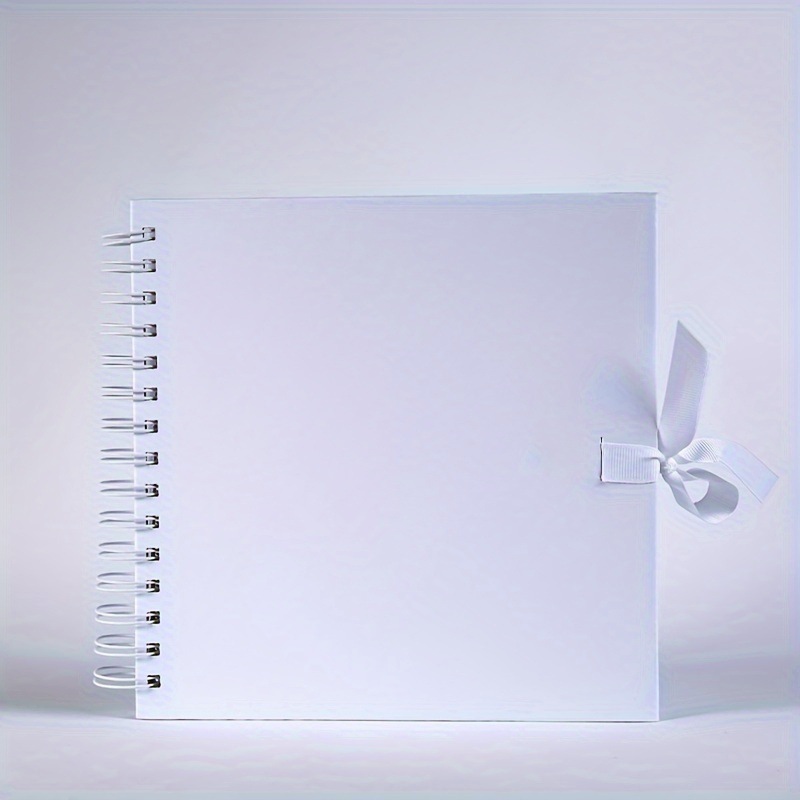
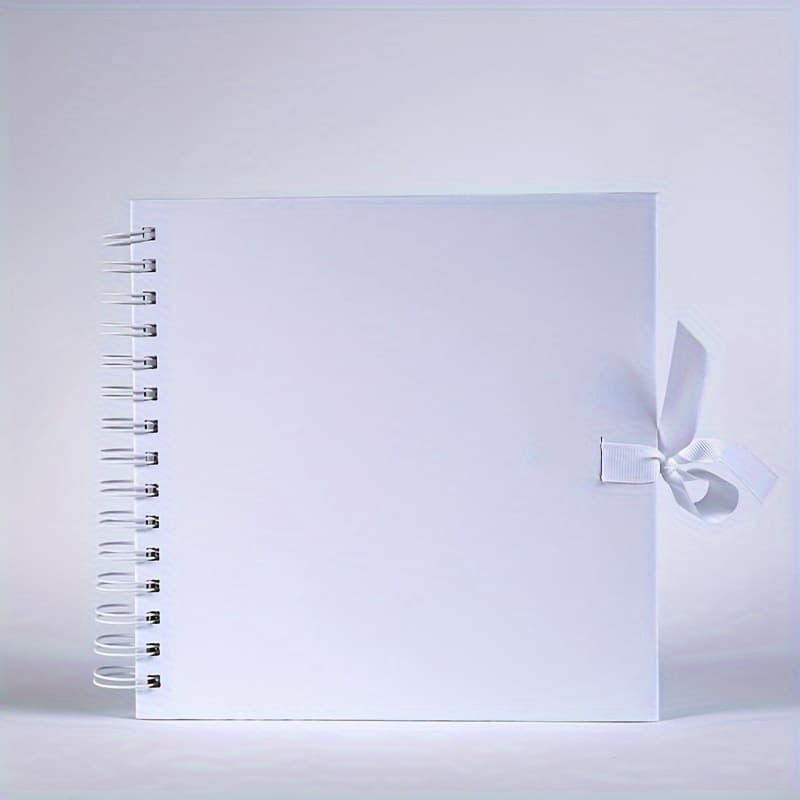
数多くトリミングした中から特に気に入った一枚を厳選して飾りたいときに向いている、上品なデザインのスクエアアルバムです。
サイズは20.5cm×20.5cmで、記念日や旅行で撮った正方形写真を美しく保存できます。
側面のらせん綴じとリボン結びのアクセントが、何気ない一枚を特別な一枚のように見せてくれます。
普段使いというより、特別な一枚を飾るための保存用アイテムとして活躍してくれます。
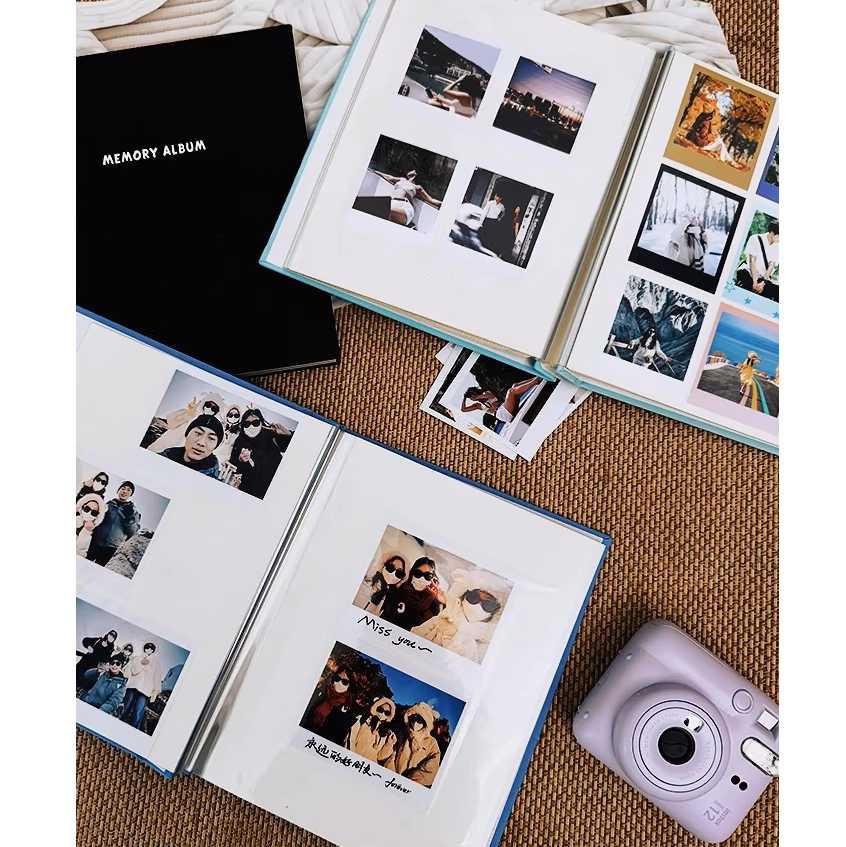
リング式で後から写真を追加できるアルバム
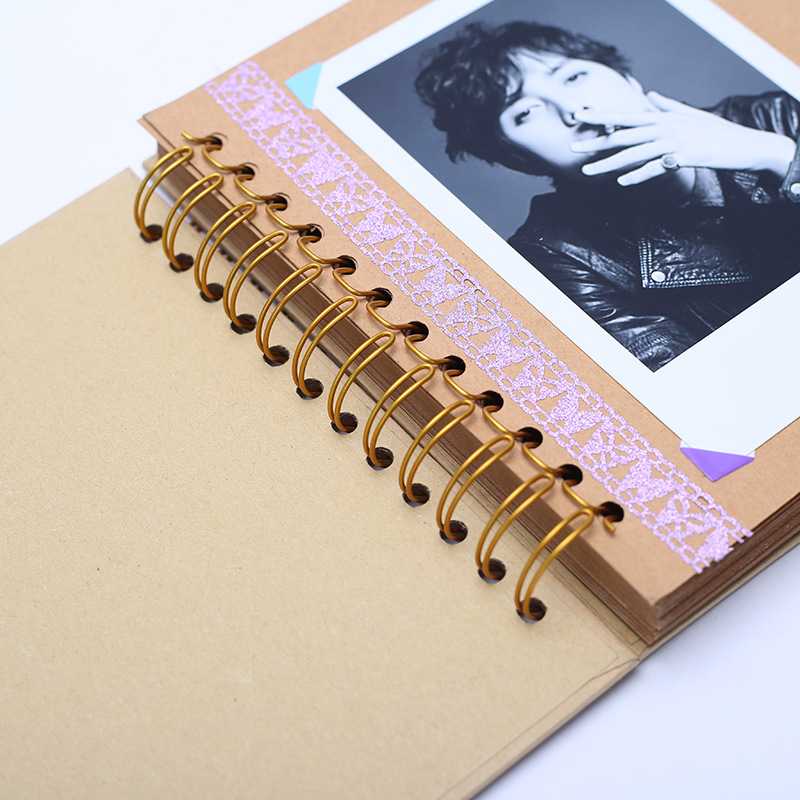
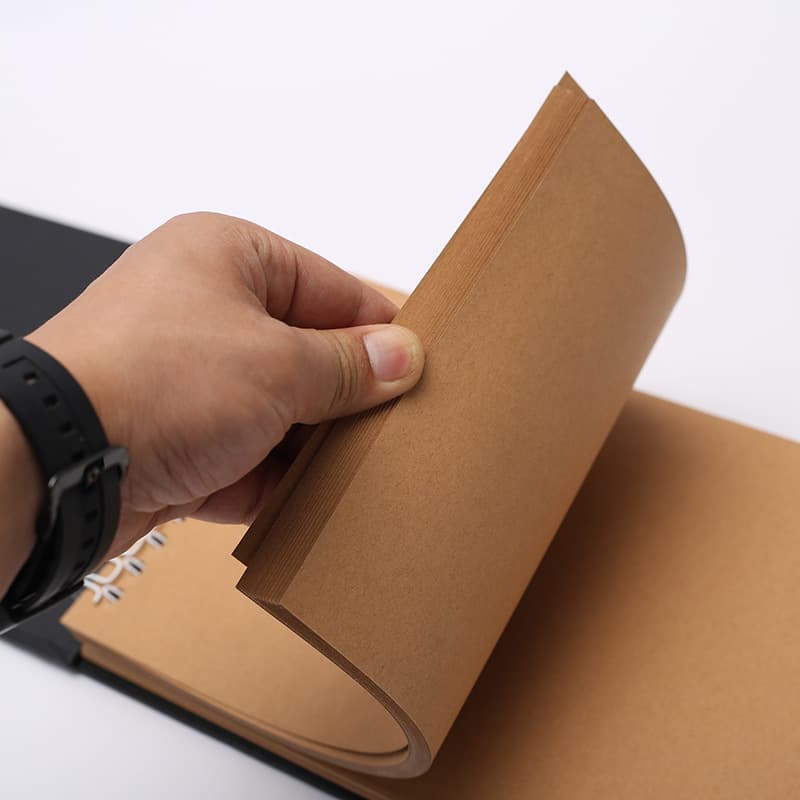
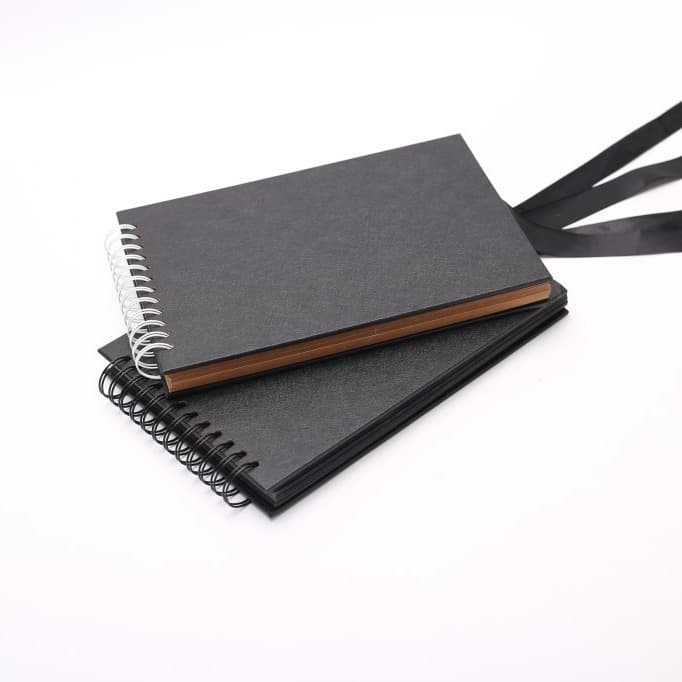
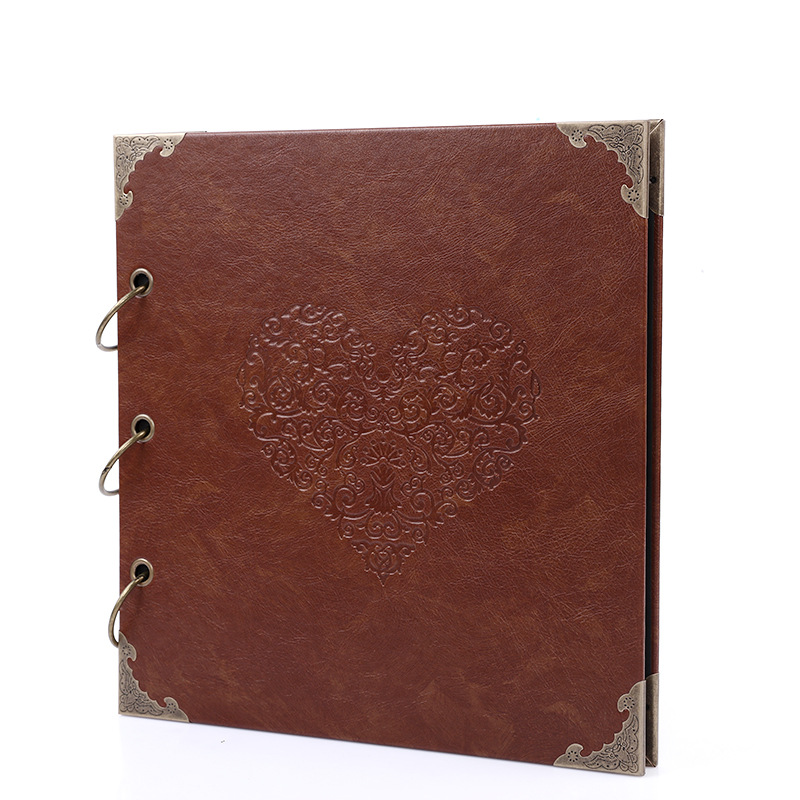
アルバム 思い出を紡ぐリングアルバム
¥2,780
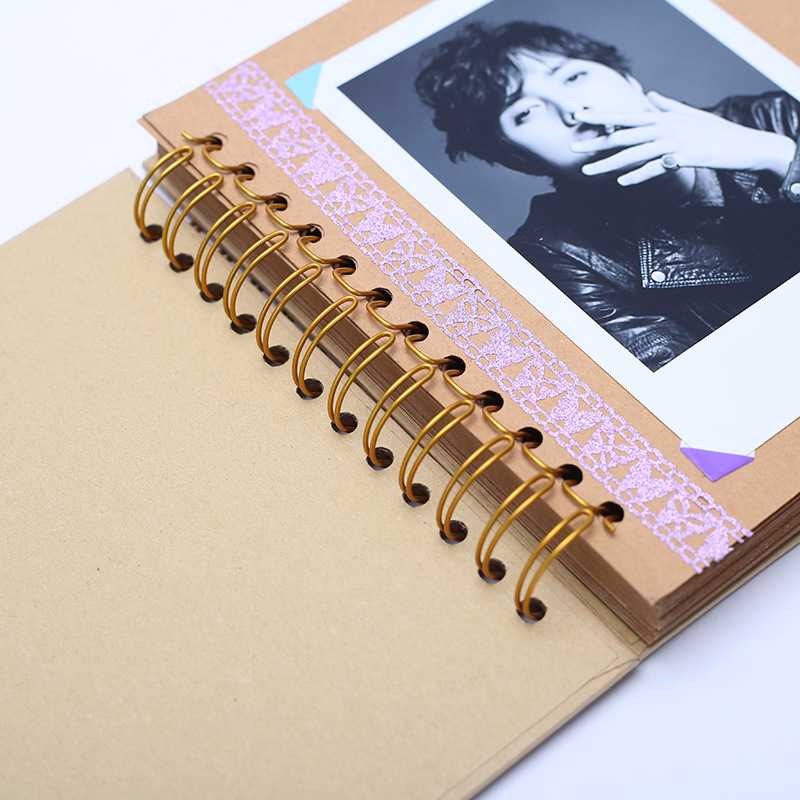
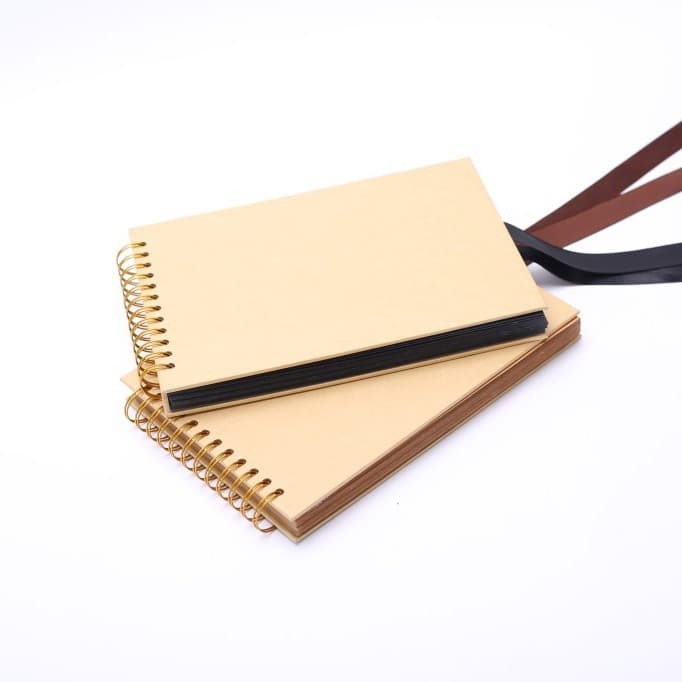
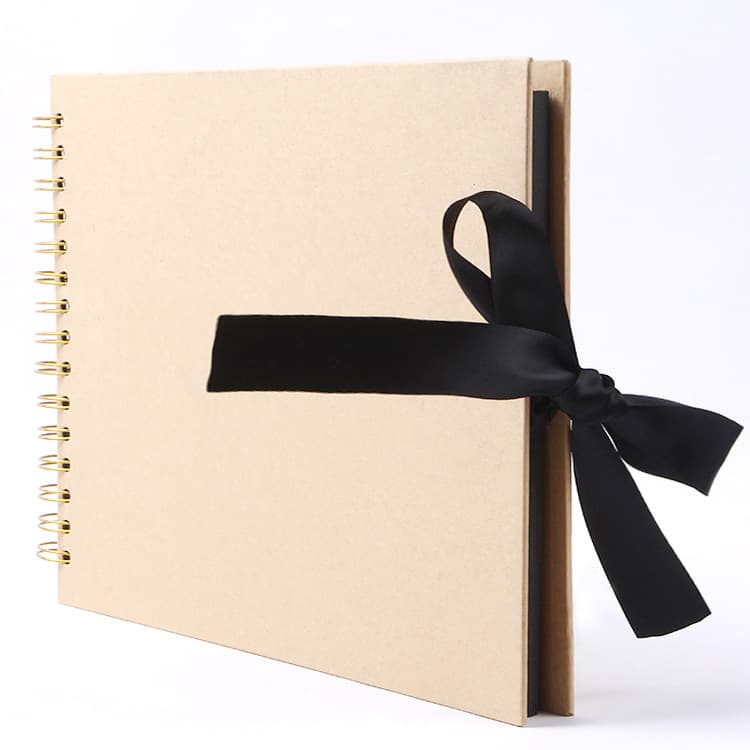
リング式を採用しているため、後からトリミングした写真が増えても気軽にページを追加できるアルバムです。
サイズは25.4cm×25.4cmの10インチ仕様で、40ページにわたってしっかり収納できます。
装飾テープなどを使って、お気に入りの一枚をさらに飾り付けるアレンジも楽しめます。
写真が増えるペースに合わせてページを買い足せるので、長期的な運用にも向いています。
華やかなデザインで一枚一枚を引き立てる
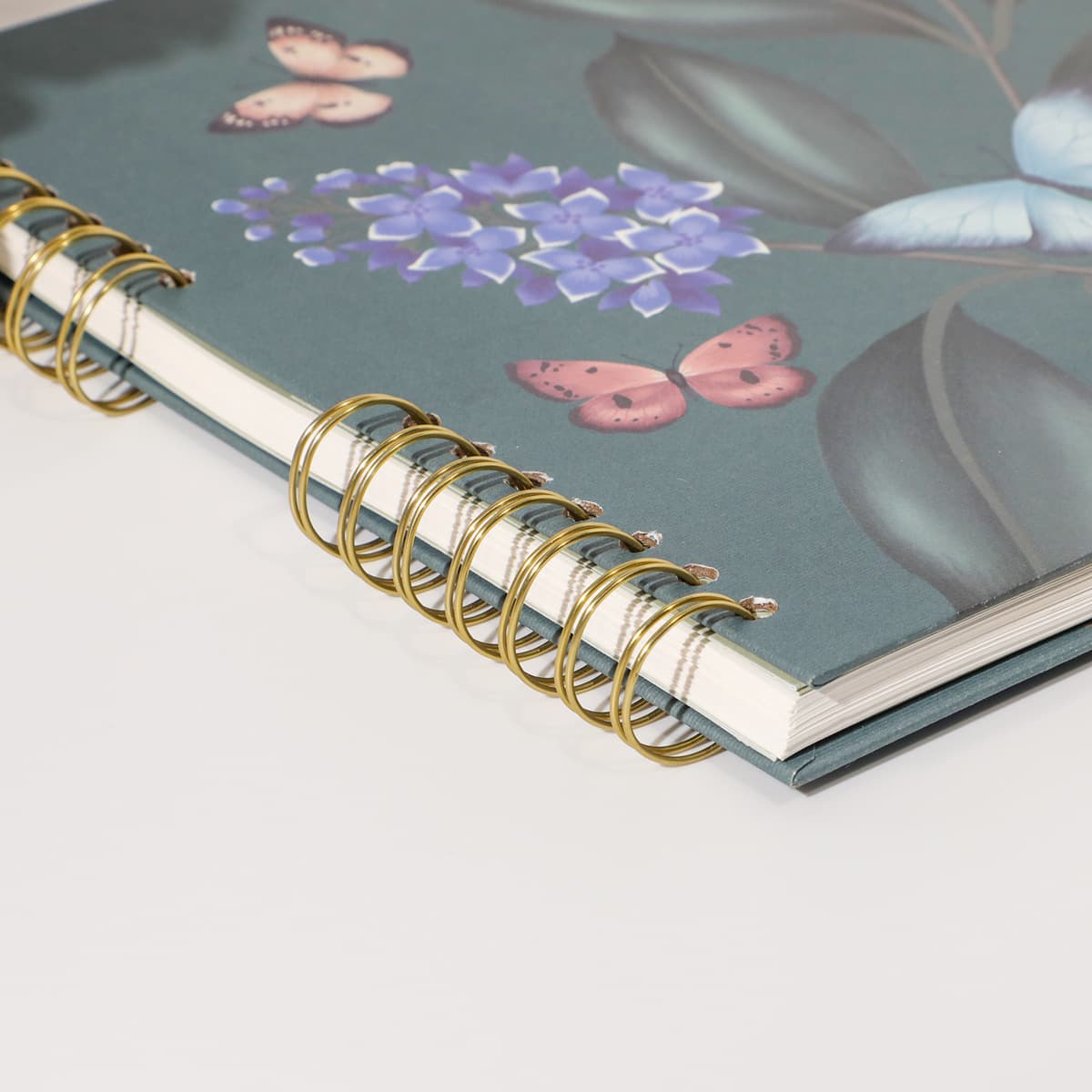
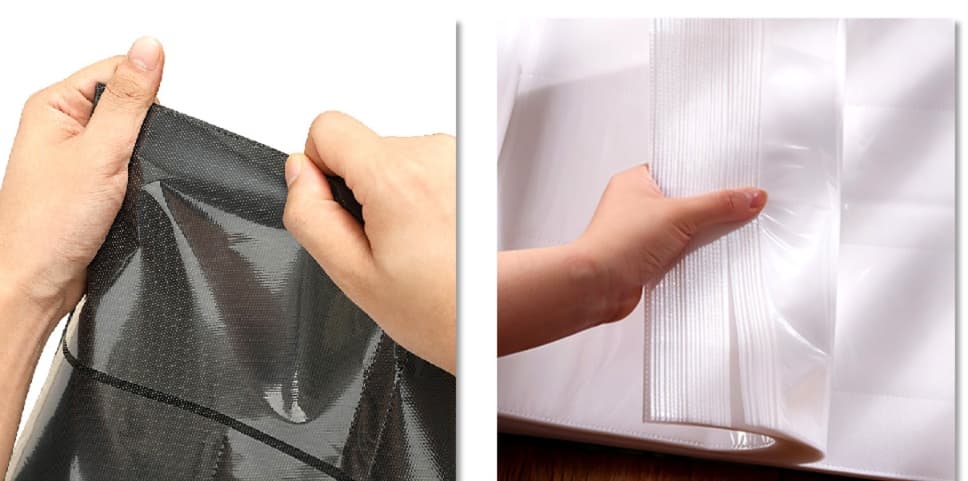
アルバム 蝶々が舞う優美なアルバム
¥2,780
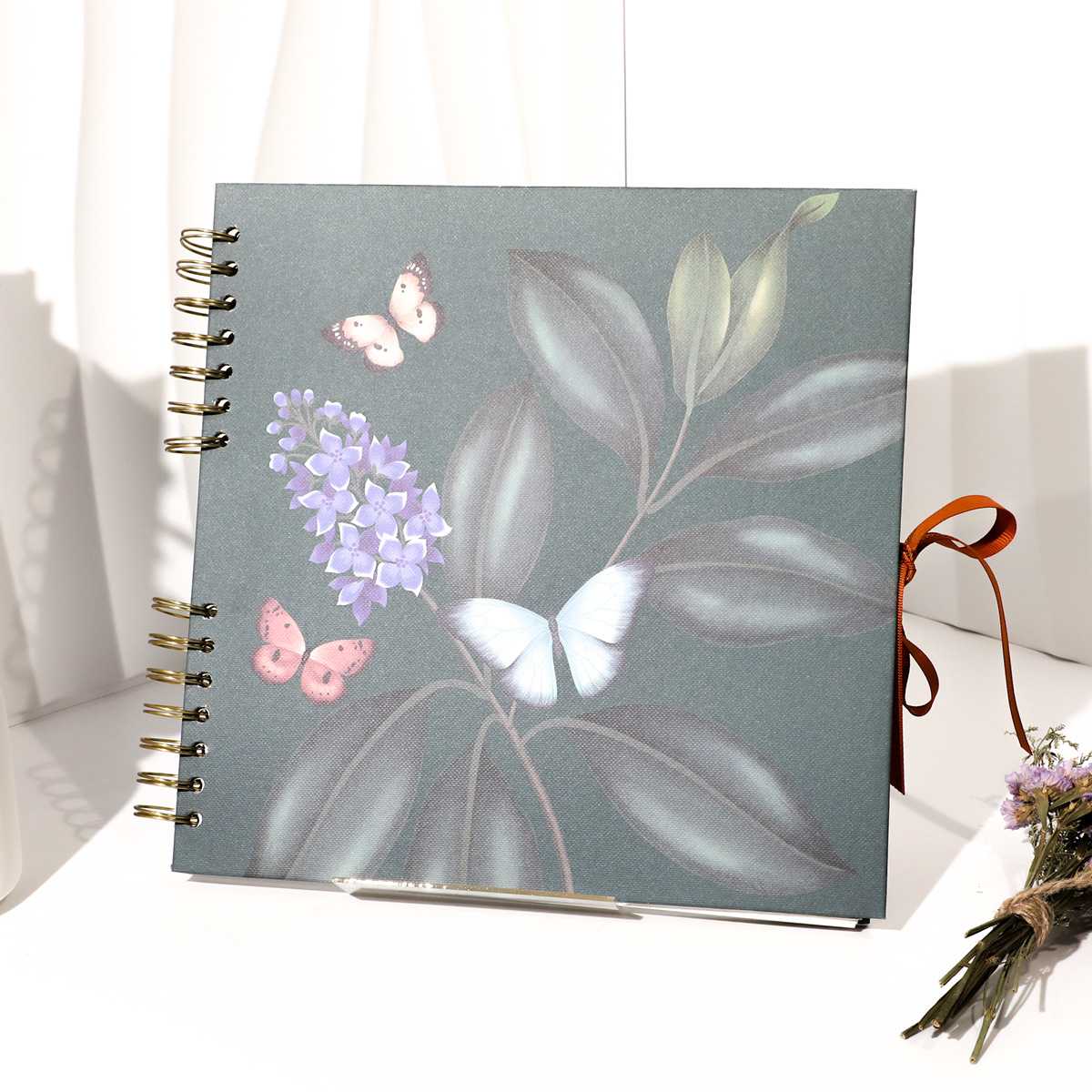
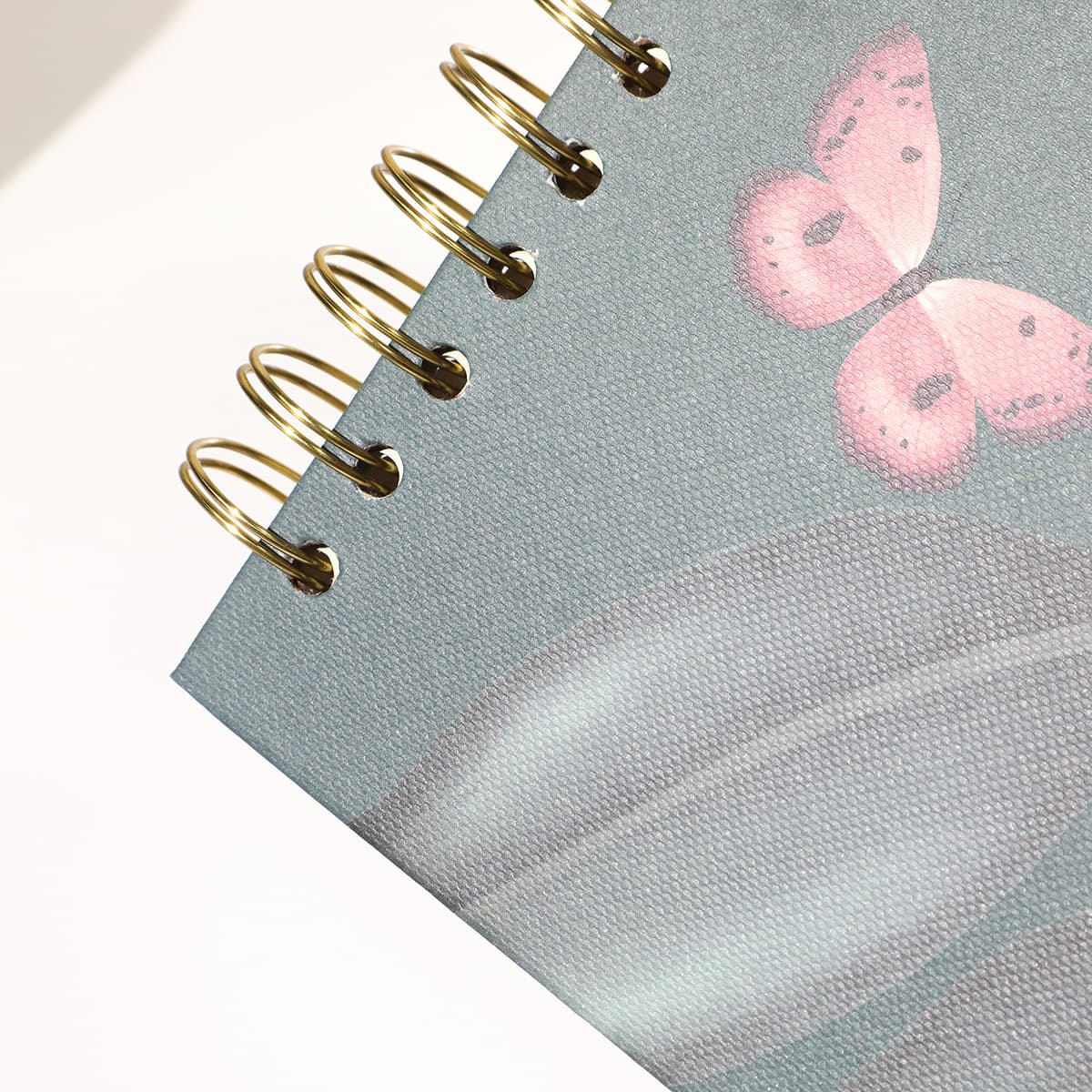
蝶と花をあしらった優しい色合いのリング式アルバムで、トリミングしたスクエア写真を一枚ずつ丁寧に飾ることができます。
ページをめくるたびに華やかな雰囲気が広がるため、写真そのものの印象もより引き立って見えます。
リング式なので写真の入れ替えも簡単にでき、気分に合わせてレイアウトを変える楽しみ方もできます。
リング式なので、トリミングし直した写真に差し替えたいときもすぐに対応できます。
持ち歩きたい一枚のためのミニアルバム
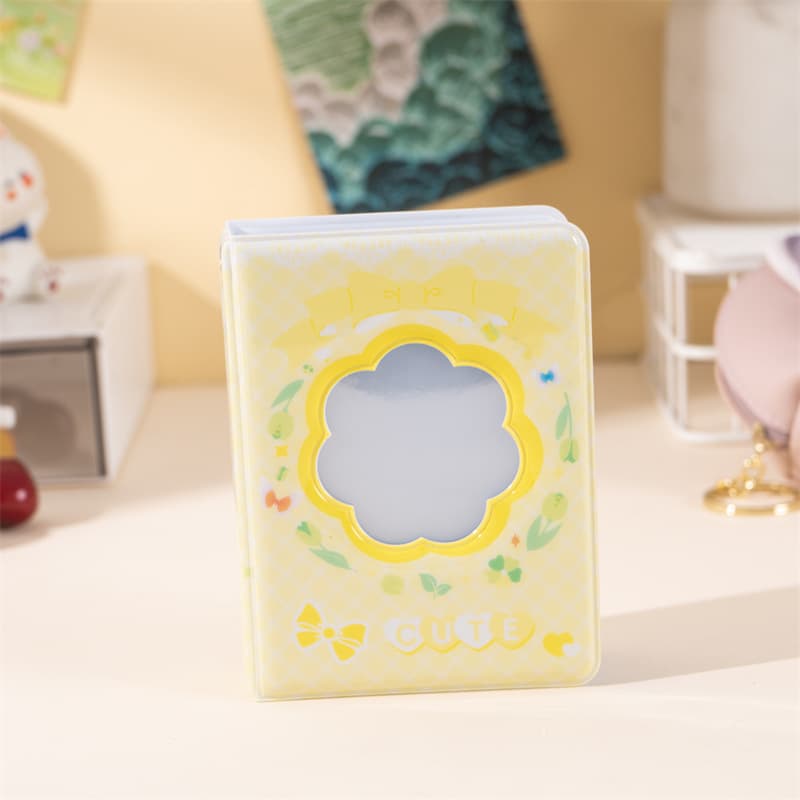
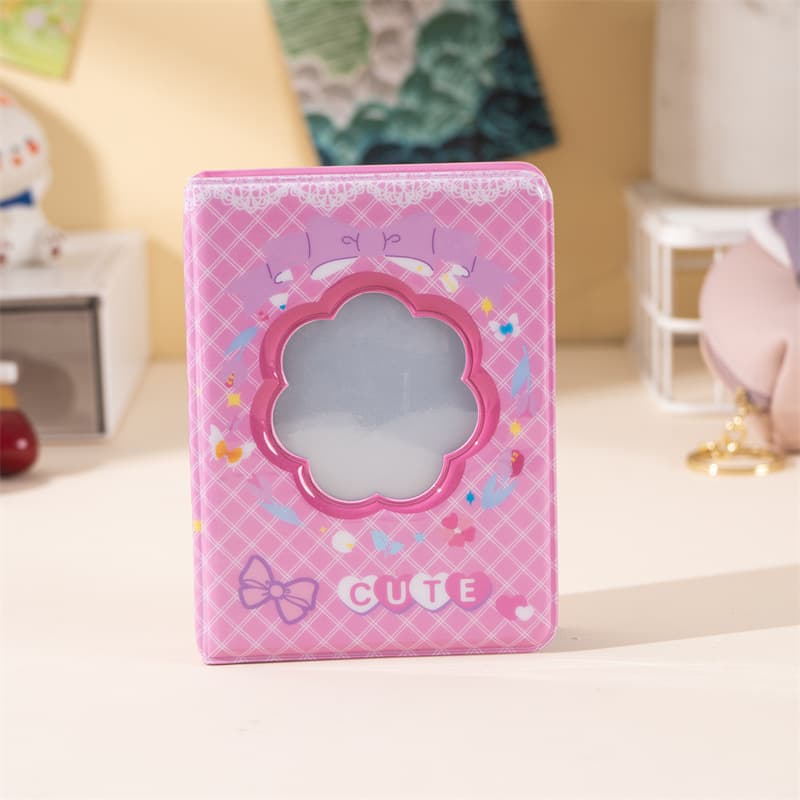
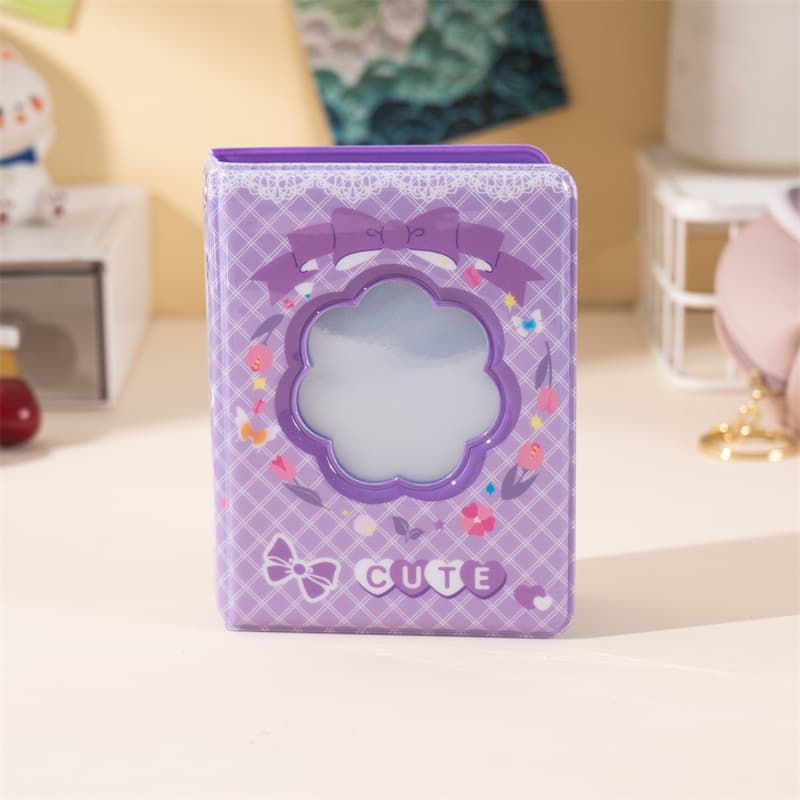
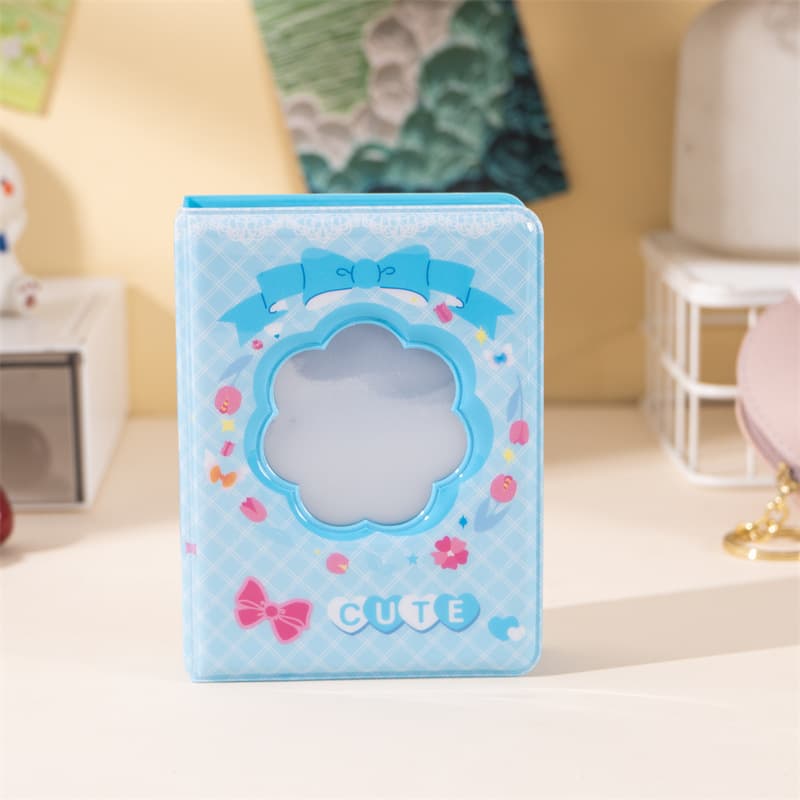
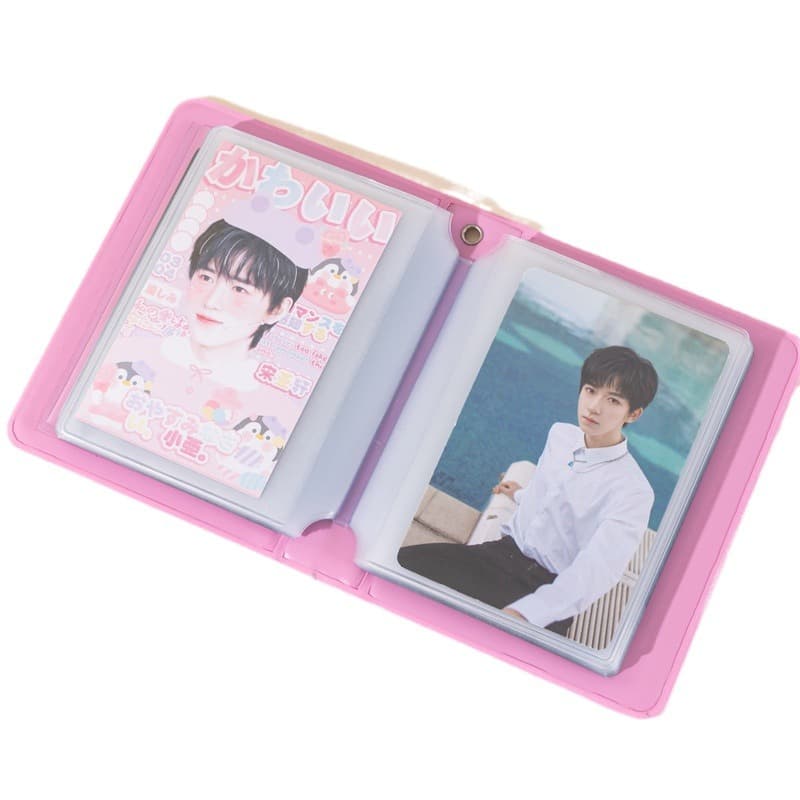
アルバム 夢見るファンシーミニアルバム
¥2,160
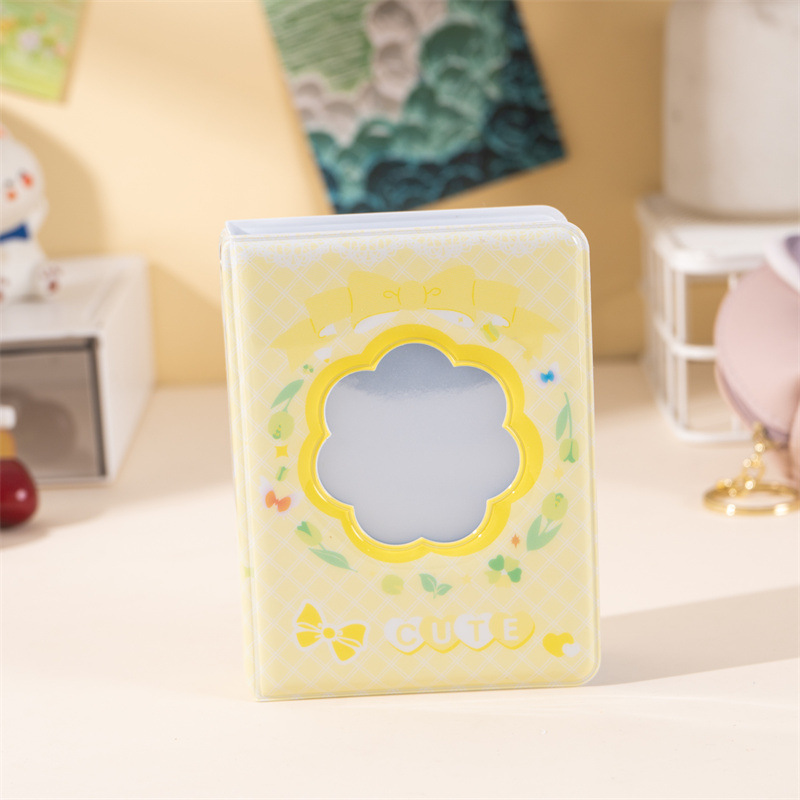
トリミングしたお気に入りの一枚を持ち歩きたいときに便利な、ミニサイズのスクエアアルバムです。
外寸10.5cm×8cmとコンパクトで、バッグに入れても邪魔になりません。
花型の窓枠と透明ポケットが写真を優しく彩ってくれるため、ちょっとした外出先でも思い出を眺めることができます。
荷物を増やしたくない方でも気軽に取り入れられる軽さも魅力のひとつです。
スマホ写真をスクエアにする手順の目安
スマホの写真をスクエアに仕上げる流れは、大きく3段階に分けられます。
まず編集アプリやスマホ標準機能のトリミング機能を使い、正方形の比率に切り取ります。
次に、コンビニプリントやネットプリントサービスでスクエアサイズに対応した用紙を選んで出力します。
最後に、用意したアルバムやケースのポケットサイズに合わせて、プリントサイズを確認すれば準備は完了です。
この流れを踏むだけで、スマホの中に眠っていた写真を手に取れる形に残すことができます。
慣れてくると、撮影の段階から正方形の構図を意識して撮るのも楽しくなってくるはずです。
トリミングする前に、主役にしたい部分が中央に来るよう構図を意識しておくと、仕上がりがより美しくなります。
印刷後に気に入らなければ、もう一度トリミングし直してプリントするのも手軽にできる調整方法です。
何パターンか試してみて、一番気に入った一枚だけをアルバムに残すという楽しみ方もできます。
正方形にトリミングした写真は、長方形の写真とは違った新鮮さがあり、何気ない日常の一コマでも少し特別な一枚に見えてくるのが面白いところです。
撮影時にあらかじめスクエア比率のグリッドを表示できるカメラアプリを使えば、トリミングによる画質の劣化を抑えつつ、構図も決めやすくなります。
写真をスクエアにする際によくある疑問
Q. スマホで撮った写真をスクエアにトリミングすると画質は落ちませんか?
A. 元の写真の解像度が十分であれば、正方形に切り取っても大きな画質の低下は気になりにくいことが多いです。
プリントするサイズに合わせて元画像の解像度を確認しておくと安心です。
Q. トリミングした写真のプリントサイズに決まりはありますか?
A. 決まった規格はありませんが、使いたいアルバムやケースのポケットサイズに合わせてプリントを依頼すると、ぴったり収まりやすくなります。
Q. トリミングする前と後で、ポケットに入るサイズは変わりますか?
A. トリミングすると写真の実寸自体が小さくなるため、元のサイズのまま使っていたポケットでは余白ができることがあります。
トリミング後の実寸を確認してから収納アイテムを選ぶと安心です。
Q. 複数のSNS用に同じ写真を使い回してもいいですか?
A. 問題ありません。
同じ一枚を複数のサイズでプリントし、用途によってアルバムとケースを使い分ける方法もおすすめです。
トリミングした一枚を長く楽しむために
正方形にトリミングした写真は、専用のアルバムやケースに収めることでより長く、より美しく楽しめます。
プリントサイズとポケットの相性を確認しながら、自分の使い方に合ったアイテムを選んでみてください。
データのままでは気づけなかった魅力に、プリントして初めて気づくこともきっとあるはずです。
手を動かしてトリミングから保管まで取り組むことで、写真への向き合い方そのものが少し豊かになるかもしれません。
気負わず少しずつ、お気に入りの正方形フォトを増やしていってください。